Нейросеть для Excel закрывает три задачи: пишет формулы по описанию обычными словами, объясняет чужие формулы и макросы и делает выводы по таблице — итоги, тренды, выбросы. Работает это двумя путями: через встроенного помощника в самой программе (если он доступен в вашей версии и тарифе) или через чат-нейросеть, которой вы описываете структуру таблицы или загружаете файл. Главное правило: цифры из ответа всегда сверяйте с исходными данными, а файлы с персональными данными клиентов, паролями и договорами в публичные сервисы не отправляйте.
Запросы «ии для excel» и «нейросеть для таблиц» в Яндексе набирают по полторы-три тысячи показов в месяц. За ними обычно стоит понятная боль: отчёт собирается вручную полдня, формулу с тремя условиями никто в отделе не помнит, а выгрузку из CRM надо привести в порядок к планёрке. Ниже — что нейросеть реально умеет в таблицах, готовые запросы и способ проверить результат, чтобы не принести руководителю красивый, но неверный отчёт.
Оглавление
Что нейросеть умеет делать с Excel
Нейросеть не заменяет Excel, а снимает с человека самую нудную часть работы: вспомнить синтаксис, найти ошибку, сформулировать вывод. Вот задачи, где она полезна уже сейчас.
| Задача | Что делает нейросеть | Что остаётся за человеком |
|---|---|---|
| Формулы | Пишет формулу по описанию, объясняет готовую по частям | Проверить на нескольких строках |
| Чистка данных | Подсказывает, как убрать дубли, пробелы, разнобой в датах и телефонах | Решить, какие строки считать дублями |
| Сводные и отчёты | Предлагает структуру сводной таблицы и графика | Выбрать показатели, важные для бизнеса |
| Анализ | Находит тренды, выбросы, резкие изменения | Объяснить причины и принять решение |
| Макросы | Пишет и комментирует код VBA или скрипт для Google Таблиц | Запустить на копии файла |
Хуже всего нейросеть справляется с очень большими файлами и с таблицами, где смысл держится в голове у сотрудника: объединённые ячейки, цвет вместо статуса, «итого» посреди данных. Такую таблицу сначала приводят к простому виду — одна строка на одну запись, одна шапка.
Формулы по описанию: как просить
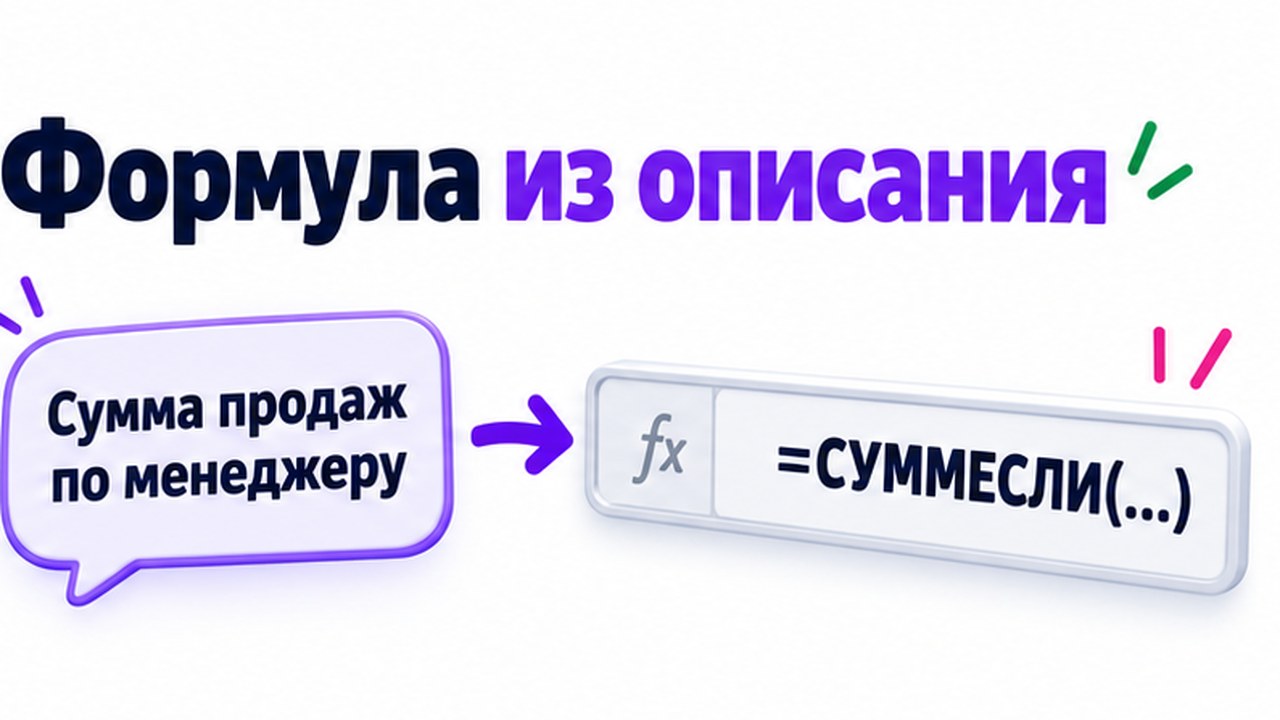
Самый частый сценарий — «хочу посчитать, но не помню, как». Нейросети не нужен ваш файл, достаточно описать структуру: какие столбцы, что в них лежит и что нужно получить. Пример запроса:
«Таблица Excel: в столбце A — дата сделки, B — менеджер, C — сумма. Напиши формулу, которая считает сумму продаж менеджера из ячейки F2 за месяц из ячейки G2. Excel на русском языке. Объясни формулу по частям».
В ответ придёт формула с функцией СУММЕСЛИМН (она считает сумму по нескольким условиям) и разбор каждого аргумента. Три детали, которые экономят время:
- Указывайте язык Excel. В русской версии функции называются иначе (СУММЕСЛИ вместо SUMIF), а аргументы разделяются точкой с запятой.
- Называйте адреса столбцов и строку шапки. Тогда формулу можно вставить без правок.
- Просите объяснение. Так вы проверите логику и в следующий раз напишете похожую формулу сами.
Так же работает обратная задача: вставьте в чат длинную формулу из чужого отчёта и попросите «объясни, что она считает, и найди возможную ошибку». Это быстрее, чем разбирать вложенные ЕСЛИ вручную.
Анализ таблицы: от выгрузки к выводам

Второй сценарий — загрузить файл и получить выводы. Многие чат-нейросети принимают файлы xlsx и csv, пересчитывают данные и строят графики. Чтобы ответ был полезным, а не общим, дайте модели контекст:
- Что это за данные. «Выгрузка заявок из CRM за квартал, одна строка — одна заявка».
- Что важно бизнесу. «Нас интересует, из каких источников приходят заявки, которые доходят до оплаты».
- Какой нужен результат. «Таблица по источникам: число заявок, оплаты, конверсия. Три вывода по одному предложению. Отдельно — строки, которые выглядят как ошибка ввода».
Последний пункт полезен сам по себе: нейросеть хорошо замечает пустые ячейки, даты из будущего и суммы с лишним нулём. Если подобные отчёты нужны каждую неделю, их лучше один раз собрать в дашборд, который обновляется сам. Как это делается на данных 1С и CRM, разобрано в статье про дашборд для руководителя.
Какие нейросети работают с таблицами
Инструменты меняются каждые несколько месяцев, поэтому полезнее смотреть на типы, а не на рейтинги.
- Встроенные помощники в офисных программах. Работают прямо в таблице и видят её целиком. Доступность зависит от версии программы, тарифа и региона, поэтому сначала проверьте, есть ли помощник в вашей подписке.
- Чат-нейросети с загрузкой файлов. ChatGPT, GigaChat, Алиса AI, DeepSeek и другие. Подходят для разовых задач: формулы, разбор выгрузки, черновик отчёта. Перед загрузкой файла проверьте, поддерживает ли сервис нужный формат и объём.
- ИИ-агенты, подключённые к данным. Сами забирают выгрузку из 1С, CRM или базы и готовят отчёт по расписанию. Это уже не разовый чат, а настроенный процесс. Про работу с 1С подробно в статье нейросеть для 1С.
Если бюджета на платные сервисы нет, начните с бесплатных версий, но учитывайте ограничения по объёму файлов и по обработке данных. Подробнее о рисках — в материале нейросеть для бизнеса бесплатно.
Готовые запросы для типовых задач
Подставьте свои столбцы и задачи. Каждый запрос построен по одной схеме: данные, цель, формат ответа.
- ВПР без ошибок. «Есть два листа: „Заказы“ (код товара в A) и „Справочник“ (код в A, название в B). Напиши формулу для листа „Заказы“, которая подтягивает название, а если кода нет — пишет „нет в справочнике“».
- Чистка выгрузки. «В столбце с телефонами разные форматы: с +7, с 8, со скобками и пробелами. Как привести их к одному виду формулой или через Power Query? Дай пошагово».
- Сводная таблица. «Предложи структуру сводной таблицы: продажи по месяцам и менеджерам, с долей каждого менеджера в месяце. Опиши, что поставить в строки, столбцы и значения».
- Макрос. «Напиши макрос VBA, который сохраняет каждый лист книги отдельным файлом в ту же папку. Добавь комментарии к каждой строке».
- Выводы для руководителя. «По загруженной таблице сделай пять пунктов для планёрки: что выросло, что упало, что выглядит странно. Каждый пункт подтверди цифрой из таблицы».
Если запрос не даёт нужного результата, дело обычно в недостающем контексте. Как его добавить, разобрано в статье как написать промпт для нейросети.
Как проверить ответ нейросети
Нейросеть пишет уверенно, даже когда ошибается в диапазоне или путает столбцы. Перед тем как отправить отчёт дальше, потратьте пять минут на проверку:
- Посчитайте одну цифру вручную. Возьмите итог по одному менеджеру или месяцу и сверьте его с фильтром в исходной таблице.
- Проверьте формулу на краях. Пустая ячейка, ноль, дата на границе месяца — именно там формулы ломаются чаще всего.
- Попросите показать расчёт. «Какие строки ты учёл в этой сумме?» Если модель не может ответить, вывод ненадёжен.
- Запускайте макросы на копии. Отменить действие макроса через Ctrl+Z нельзя.
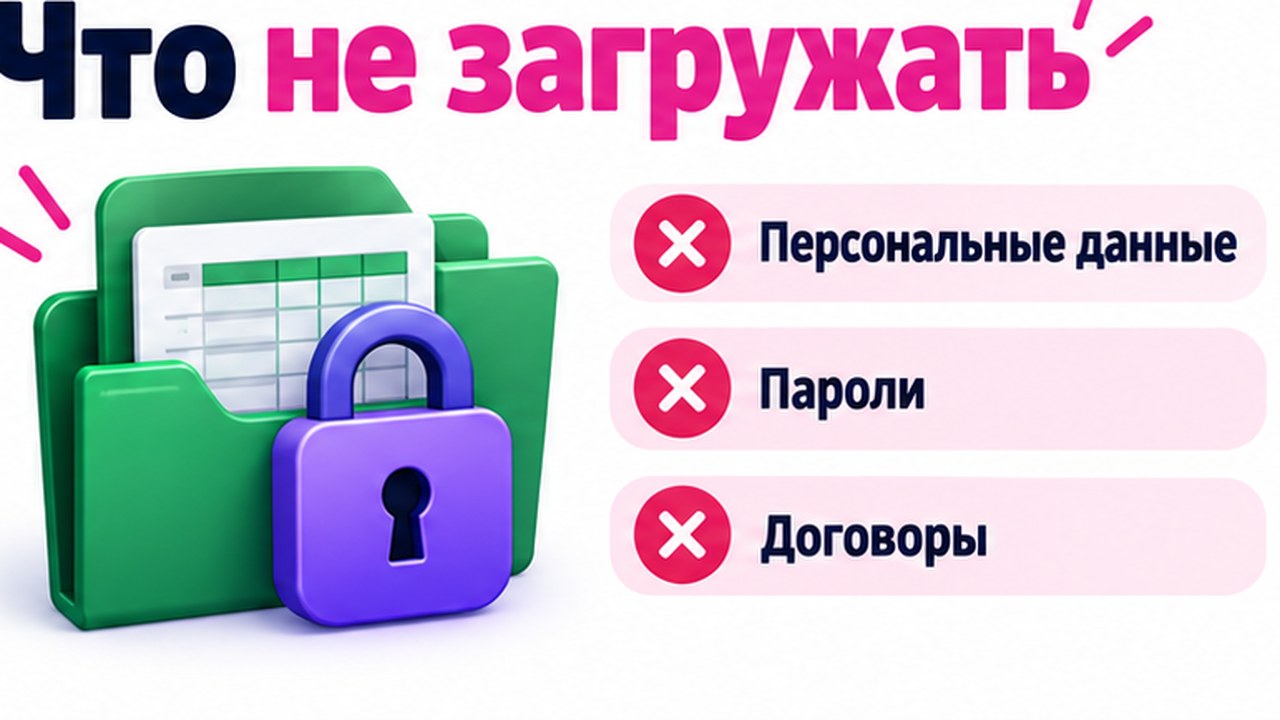
Что нельзя загружать в нейросеть
Файл, загруженный в публичный чат, уходит на сервер сервиса. Не отправляйте туда таблицы с персональными данными клиентов и сотрудников (ФИО с телефонами, паспортные данные, зарплаты), пароли и доступы, договоры и коммерческие условия, если сервис не утверждён в компании. Для задач с формулами файл вообще не нужен: достаточно описать столбцы. Для анализа можно оставить только нужные колонки, а имена заменить на условные «Клиент 1», «Клиент 2».
Частые вопросы
Какая нейросеть лучше всего работает с Excel?
Универсального лидера нет. Для работы прямо в таблице удобнее встроенный помощник офисной программы, если он доступен в вашей версии. Для формул и разовых отчётов подойдёт любая чат-нейросеть с загрузкой файлов: ChatGPT, GigaChat, Алиса AI и другие. Сравните их на своей задаче и проверьте результат.
Может ли нейросеть сама создать таблицу Excel?
Да. Опишите столбцы и назначение таблицы, и нейросеть предложит структуру, формулы и примеры строк. Многие чат-сервисы умеют отдать готовый файл xlsx или csv. Перед использованием проверьте формулы и форматы ячеек.
Есть ли бесплатная нейросеть для работы с Excel?
У большинства чат-нейросетей есть бесплатные версии, их хватает для формул и небольших файлов. Ограничения обычно касаются объёма файла и числа запросов. Таблицы с данными клиентов в бесплатные сервисы лучше не загружать.
Можно ли загрузить в нейросеть файл Excel с данными клиентов?
В публичные сервисы — нет: файл уходит на сервер, а там может храниться и использоваться по правилам сервиса. Удалите лишние колонки, замените имена и телефоны условными обозначениями или используйте решение, утверждённое в компании.
Почему формула от нейросети выдаёт ошибку?
Чаще всего из-за языка и разделителей: в русской версии Excel функции называются по-русски, а аргументы разделяются точкой с запятой. Вторая причина — неверные адреса столбцов. Укажите в запросе язык программы и точную структуру таблицы.
Может ли нейросеть написать макрос для Excel?
Да, нейросети хорошо пишут код VBA и скрипты для Google Таблиц. Попросите комментарии к каждой строке и запускайте макрос только на копии файла: отменить его действие обычным Ctrl+Z нельзя.
Читайте также
- Как написать промпт для нейросети: формула и примеры для работы (30.10.2026)
- Дашборд для руководителя: примеры и как собрать из 1С и CRM (01.10.2026)
- Нейросеть для 1С: какие ИИ работают с 1С в 2026 и как подключить их безопасно (27.09.2026)
Что делать дальше
Возьмите отчёт, который вы собираете вручную чаще всего, и опишите нейросети его структуру по схеме «данные, цель, формат». Проверьте результат на одной цифре и сохраните удачный запрос как шаблон. Если хотите понять, какие ещё процессы можно отдать ИИ-агенту целиком, пройдите чек-лист «30 процессов для ИИ-агента». Вопросы можно оставить в комментариях.
Опишите процесс, который хотите автоматизировать. Андрей ответит лично и предложит решение: агент, бот, интеграция или сайт.
Можно сразу позвонить: 8 (900) 304-51-90. Заявка из формы поступит Андрею на почту.