Чтобы зайти в админку WordPress, допишите к адресу сайта /wp-admin/ или /wp-login.php, например site.ru/wp-admin/. Откроется форма входа: введите логин или e-mail администратора и пароль, и вы попадёте в консоль. Если вместо формы открывается ошибка 404, адрес входа скорее всего изменил плагин защиты. Если не подходит пароль, нажмите «Забыли пароль?» и получите письмо для сброса. Когда письмо не приходит, пароль меняют через хостинг: в базе данных или командой wp-cli.
Оглавление
Адрес входа в админку WordPress

У любого сайта на WordPress по умолчанию два адреса входа:
site.ru/wp-admin/— сама админка. Если вы не вошли, WordPress перекинет вас на форму входа, а после входа вернёт в консоль.site.ru/wp-login.php— страница с формой входа.
Обычно работают и короткие адреса site.ru/admin и site.ru/login, WordPress сам перенаправляет с них на вход. Если WordPress стоит не в корне, а в папке, допишите её: site.ru/wp/wp-admin/. Добавьте рабочий адрес в закладки, чтобы не искать его каждый раз.
Как войти в админку сайта на WordPress: по шагам
- Откройте в браузере адрес вашего сайта с
/wp-admin/на конце. - В поле «Имя пользователя или e-mail» введите логин или почту, к которой привязан аккаунт.
- Введите пароль. Чтобы проверить опечатки, нажмите на значок глаза справа от поля.
- Отметьте «Запомнить меня», если это ваш личный компьютер. На чужом устройстве галочку не ставьте.
- Нажмите «Войти». Откроется консоль: слева меню с записями, страницами, плагинами и настройками.
Что вы увидите в меню, зависит от роли. Администратор видит всё, а редактор и автор видят только записи и страницы. Если нужных разделов нет, ваш аккаунт создан не с ролью администратора.
Если адрес входа изменён
Плагины защиты (WPS Hide Login, Clearfy, iThemes Security и другие) умеют переносить вход на свой адрес, например site.ru/vhod-123. После этого /wp-admin/ отдаёт 404 или главную страницу. Где искать новый адрес:
- в письме или документах от разработчика, который делал сайт;
- в истории браузера: поищите адреса вашего сайта, через которые вы раньше входили;
- в настройках плагина, если у кого-то из команды ещё открыт вход в консоль.
Если адрес не найти, зайдите в файловый менеджер хостинга или по FTP и переименуйте папку плагина в wp-content/plugins, например допишите к имени -off. Плагин отключится, и снова заработает стандартный /wp-admin/. После входа верните имя папки, включите плагин и запишите новый адрес.
Забыли пароль: как восстановить доступ
- Через почту. На форме входа нажмите «Забыли пароль?», введите логин или e-mail и откройте ссылку из письма. Проверьте папку «Спам».
- Через другого администратора. Он заходит в «Пользователи», открывает ваш профиль и задаёт новый пароль.
- Через базу данных. В phpMyAdmin на хостинге откройте таблицу
wp_users(приставкаwp_у вас может быть другой), найдите пользователя и в полеuser_passвпишите новый пароль, выбрав функцию MD5. При первом входе WordPress сам перешифрует пароль надёжнее. - Через wp-cli. Если на хостинге есть SSH, выполните в папке сайта команду
wp user update ЛОГИН --user_pass=НОВЫЙ_ПАРОЛЬ.
Письмо не приходит часто: на многих хостингах WordPress не может отправлять почту без настройки SMTP. Это стоит исправить сразу после восстановления доступа, иначе не будут доходить и заявки с форм сайта.
Частые ошибки входа и что с ними делать
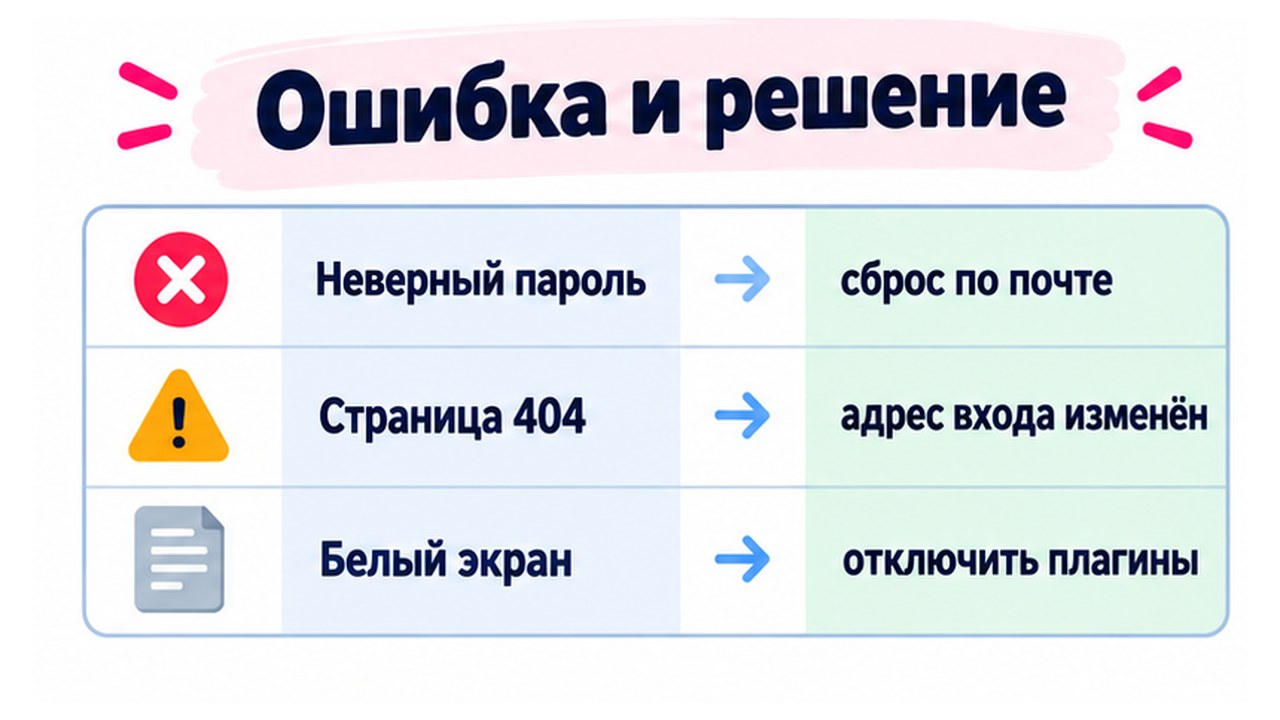
| «Неверный пароль» | Проверьте раскладку и Caps Lock, войдите по e-mail вместо логина. Если не помогло, сбросьте пароль по почте или через хостинг. |
|---|---|
| 404 на /wp-admin/ | Адрес входа изменён плагином защиты. Найдите новый адрес или временно отключите плагин, переименовав его папку. |
| Форма входа перезагружается | Почистите cookies сайта или откройте вход в режиме инкогнито. Если повторяется, проверьте адреса сайта в настройках (поля siteurl и home): после переезда или перехода на https они часто не совпадают. |
| «Слишком много попыток» | Сработала защита от подбора пароля. Подождите время блокировки или отключите плагин защиты через файлы. |
| Белый экран или «критическая ошибка» | Сломался плагин или тема. Отключите последний установленный плагин через файлы или включите режим отладки и посмотрите журнал ошибок. |
| 403 Forbidden | Вход закрыт на уровне сервера, например разрешён только с определённых IP. Напишите в поддержку хостинга или тому, кто настраивал защиту. |
Подробный разбор белого экрана и сообщения о критической ошибке есть в статье на сайте возникла критическая ошибка WordPress.
Как защитить вход в админку
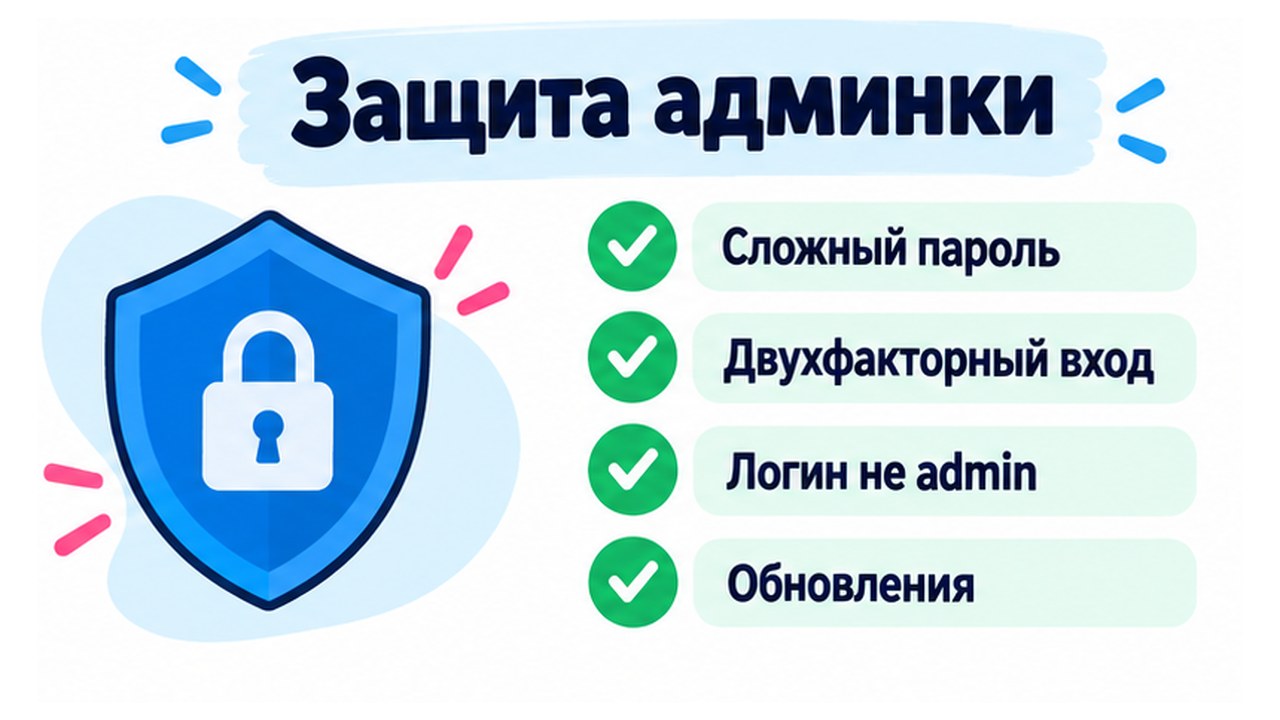
- Длинный уникальный пароль из менеджера паролей, не повторяющий пароли от почты и хостинга.
- Двухфакторный вход через приложение-генератор кодов. Его добавляют плагином.
- Логин не admin. Боты перебирают его первым. Создайте нового администратора с другим логином, перенесите на него записи и удалите старого.
- Ограничение попыток входа, чтобы перебор паролей блокировался.
- Обновления ядра, тем и плагинов. Большинство взломов идёт через старые уязвимые плагины.
- Отдельные аккаунты для каждого сотрудника и подрядчика, с минимальной нужной ролью.
Если хочется навести порядок в админке целиком, посмотрите статью о настройке WordPress для бизнес-сайта.
Частые вопросы
Как зайти в админку WordPress?
Откройте адрес сайта с /wp-admin/ или /wp-login.php на конце, введите логин или e-mail и пароль администратора и нажмите «Войти».
Почему /wp-admin/ выдаёт ошибку 404?
Скорее всего, плагин защиты перенёс вход на другой адрес. Найдите его в документах разработчика или временно отключите плагин, переименовав его папку в wp-content/plugins.
Что делать, если не приходит письмо для сброса пароля?
Проверьте спам. Если письма нет, задайте новый пароль через phpMyAdmin в таблице пользователей или командой wp-cli, а потом настройте отправку почты через SMTP.
Подходит ли пароль от хостинга для входа в WordPress?
Нет. Пароль хостинга открывает панель управления сервером, а вход в WordPress хранится в базе данных сайта. Это два разных аккаунта.
Можно ли войти в админку WordPress с телефона?
Да, по тому же адресу /wp-admin/ в мобильном браузере. Консоль WordPress адаптирована под телефон, хотя сложные правки удобнее делать с компьютера.
Читайте также
- На сайте возникла критическая ошибка WordPress: как найти причину (25.10.2026)
- Топ-10 плагинов WordPress: названия и зачем каждый (07.04.2026)
- WordPress что это такое: CMS, темы и плагины простыми словами (14.04.2026)
Что делать дальше
Запишите в надёжное место адрес входа, логин администратора и почту для сброса пароля, а лишних пользователей удалите. Если сайт работает, но заявок мало, начните с бесплатного GEO-аудита или со статьи о доработке сайта на WordPress. Если остались вопросы, пишите в комментариях.
Опишите процесс, который хотите автоматизировать. Андрей ответит лично и предложит решение: агент, бот, интеграция или сайт.
Можно сразу позвонить: 8 (900) 304-51-90. Заявка из формы поступит Андрею на почту.